
Выборы
Как сделать анимированную карту выборов в Госдуму 2026 по одномандатным округам
как создать анимированную карту выборов в Госдуму 2026 по одномандатным округам, загрузить данные из CSV, настроить цвета партий и экспортировать готовую карту в MP4 для YouTube и соцсетей.
Если вы ищете “Как сделать анимированную карту выборов в России, где каждый одномандатный округ окрашивается цветом партии?”, то вы попали туда куда нужно.
С помощью нашего сервиса generateanimatedmap.com вы можете создать такую карту и полностью кастомизировать её, настроив цвета регионов, фона, границ регионов и конечно выбрать саму анимацию для закрашивания.
В этой инструкции я покажу вам как сделать такую карту:
Если Вам удобнее смотреть видео инструкцию, то вот видео на YouTube с такой же инструкцией
1. Регистрация на сайте
Регестрируйтесь на нашем сайте и переходите в раздел “Создать”, где откроется рабочая область для создания анимированной карты.
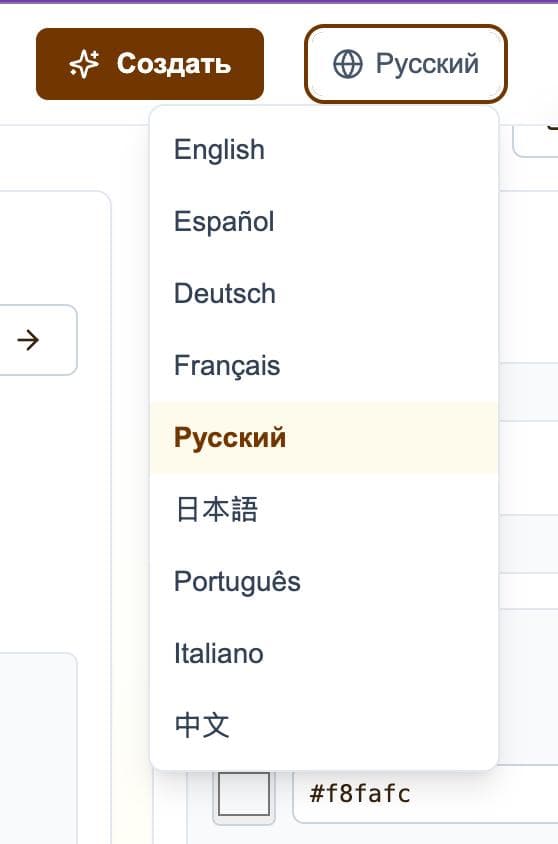
2. Переключите язык интерфейса на русский
Не забудьте переключить язык интерфейса на русский язык, так все названия партий и регионов будут отображаться на русском языке и для вас в интерфейсе и в финальном видео вашей анимированной карты.
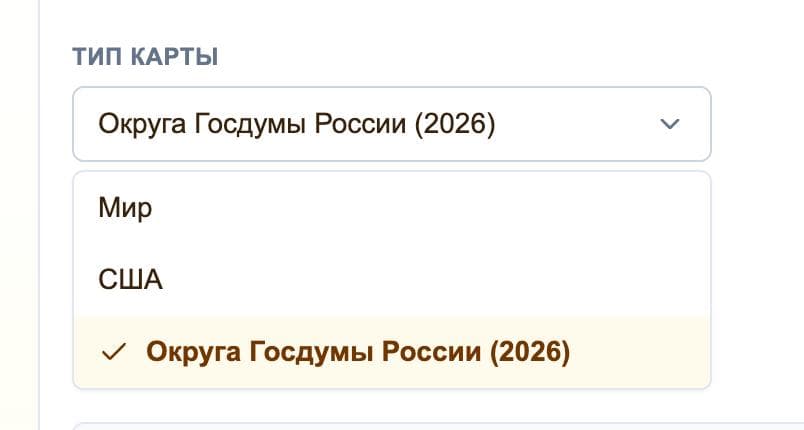
3. Выберите тип карты «Округа Госдумы России»
Затем в разделе “Тип карты” выберите тип “Округа Госдумы России (2026)”. Это специальный режим создания карт, который мы сделали для визуализации выборов в Госдуму РФ по одномандатным округам
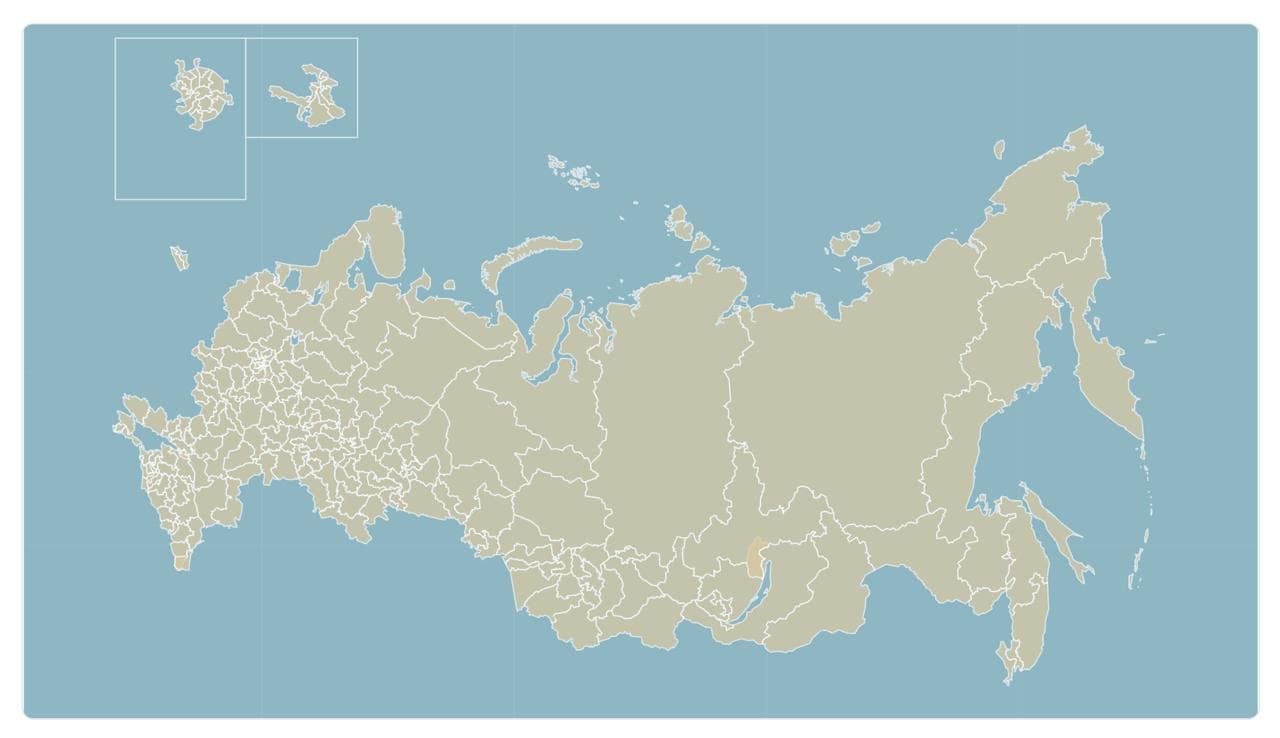
4. Посмотрите на карту в предпросмотре
В рабочей области, в предпросмотра, вы увидите такую карту в стиле по умолчанию. Мы займемся стилизацией и кастомизацией позже, сейчас сосредоточимся на самих данных о выборах.
5. Включите режим выборов
Включите режим выборов, это нужно чтобы видеть специальный блок шкалу с разбивкой по партиям над картой и чтобы задать данные по всем округам
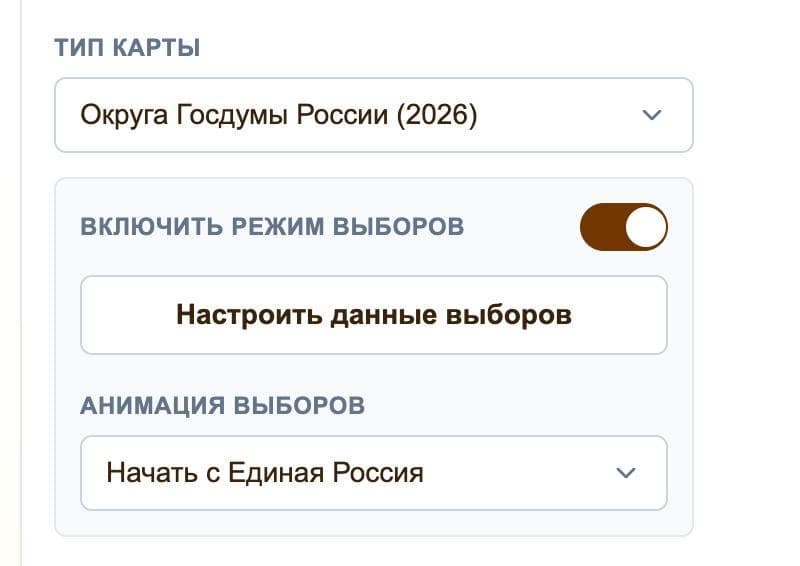
6. Настройте данные выборов
Далее нажмите “Настроить данные выборов”, после чего вы должны увидеть окошко для заполнения всех избирательных округов партией победителем
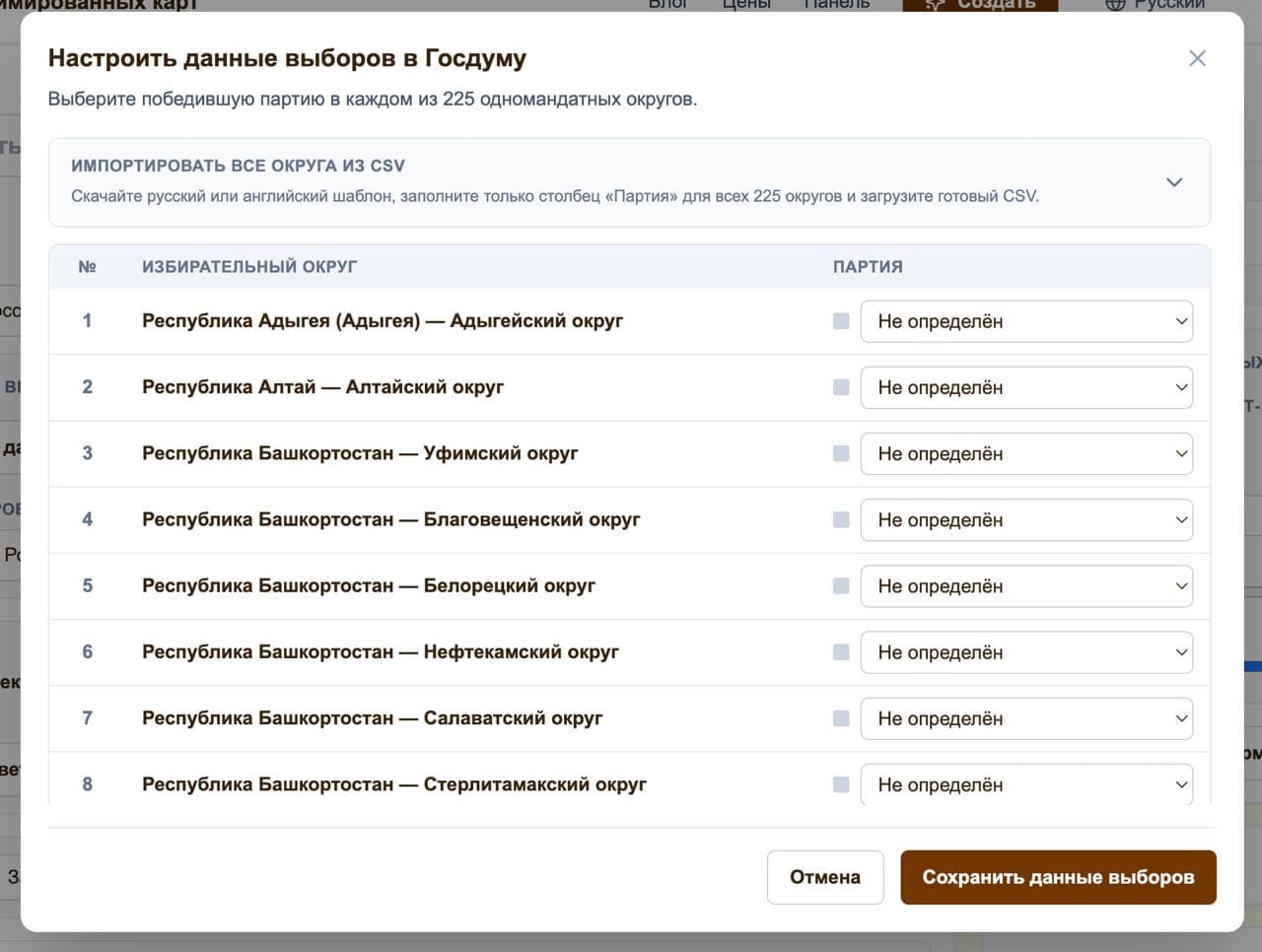
7. Проставьте партию победителя в каждом округе
В этом окошке мы можем проставить партию победителя в каждом избирательном округе следующими способами:
- Просто выбирайте в окошке партию для каждого округа
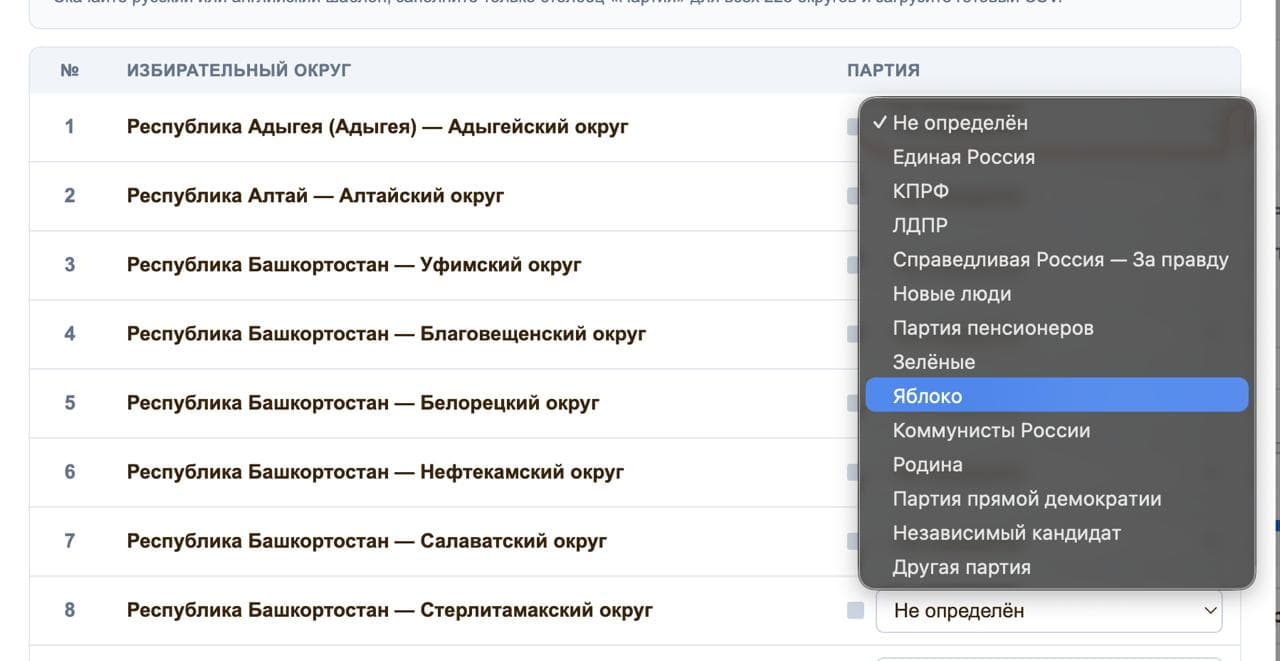
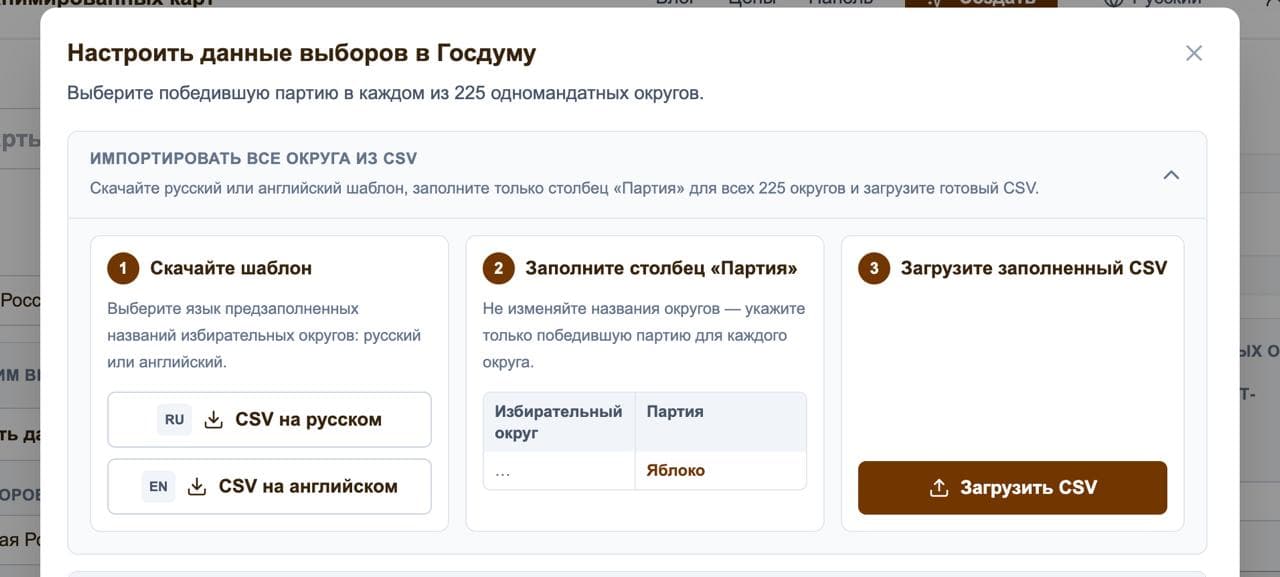
- Импортировать готовый CSV файл с результатами. Для этого откройте соответствующий блок сверху. Вы можете сначала скачать CSV в нужном формате, затем заполнить его у себя на компьютере или в Google SpreadSheet и загрузить обратно. Не меняйте формат файла и названия округов, иначе вы сломаете импорт. После загрузки файла вы также можете менять что-то руками в каждом округе.
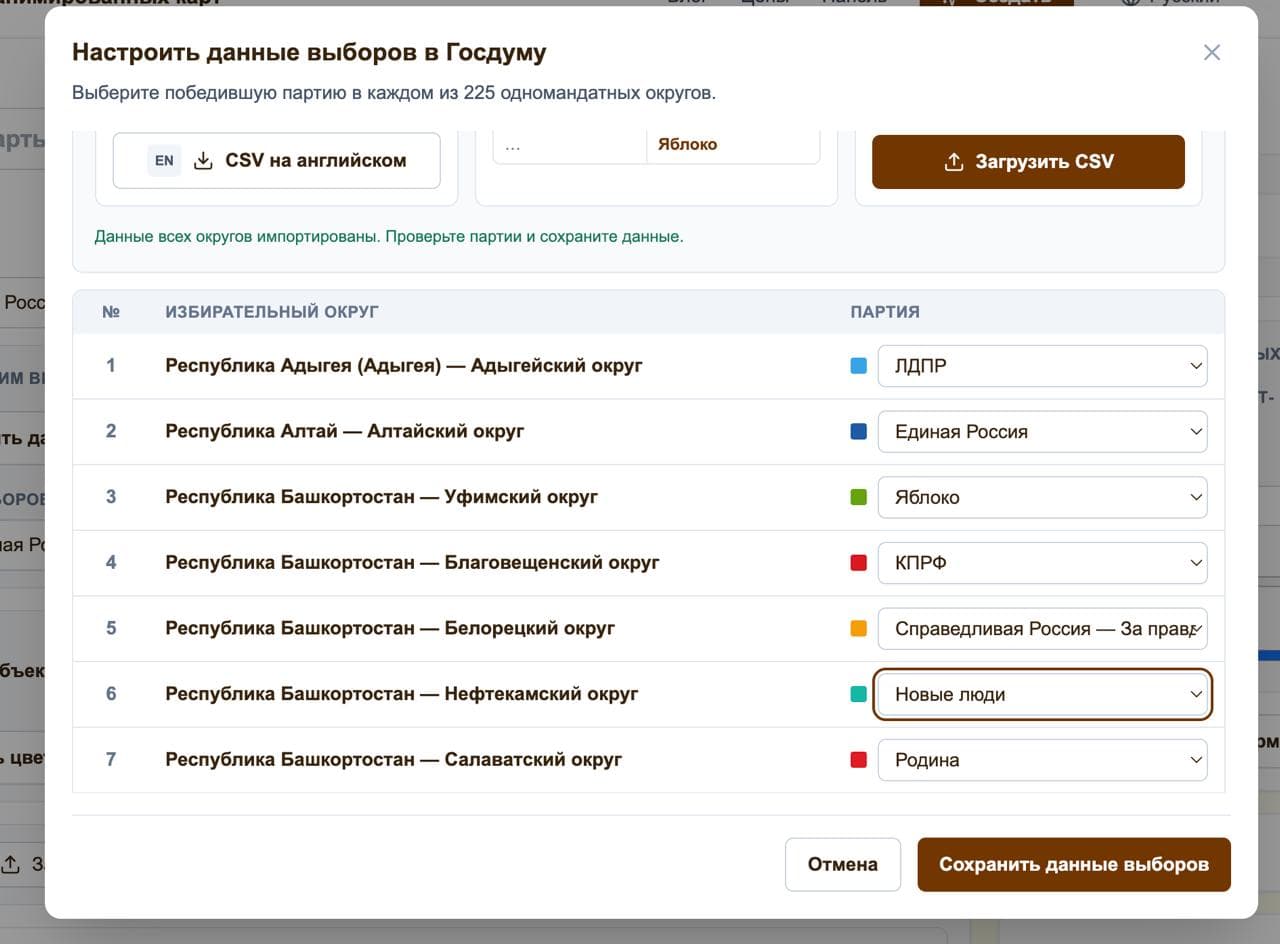
8. Сохраните данные выборов
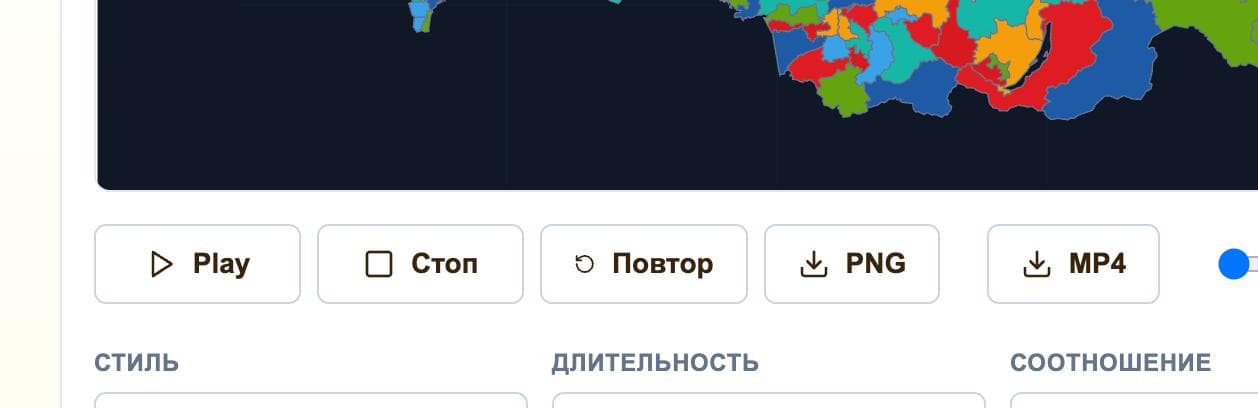
Когда закончите проставлять все данные, просто нажмите “Сохранить данные выборов”. Сейчас в рабочей области вы уже должны видеть анимированную карту с вашими данными в стиле по умолчанию. Чтобы посмотреть как это выглядит нажмите “Play”. Это превью. После сохранения и экспорта вы получите такую же анимацию. Теперь о настройках анимации и внешнего вида карты.
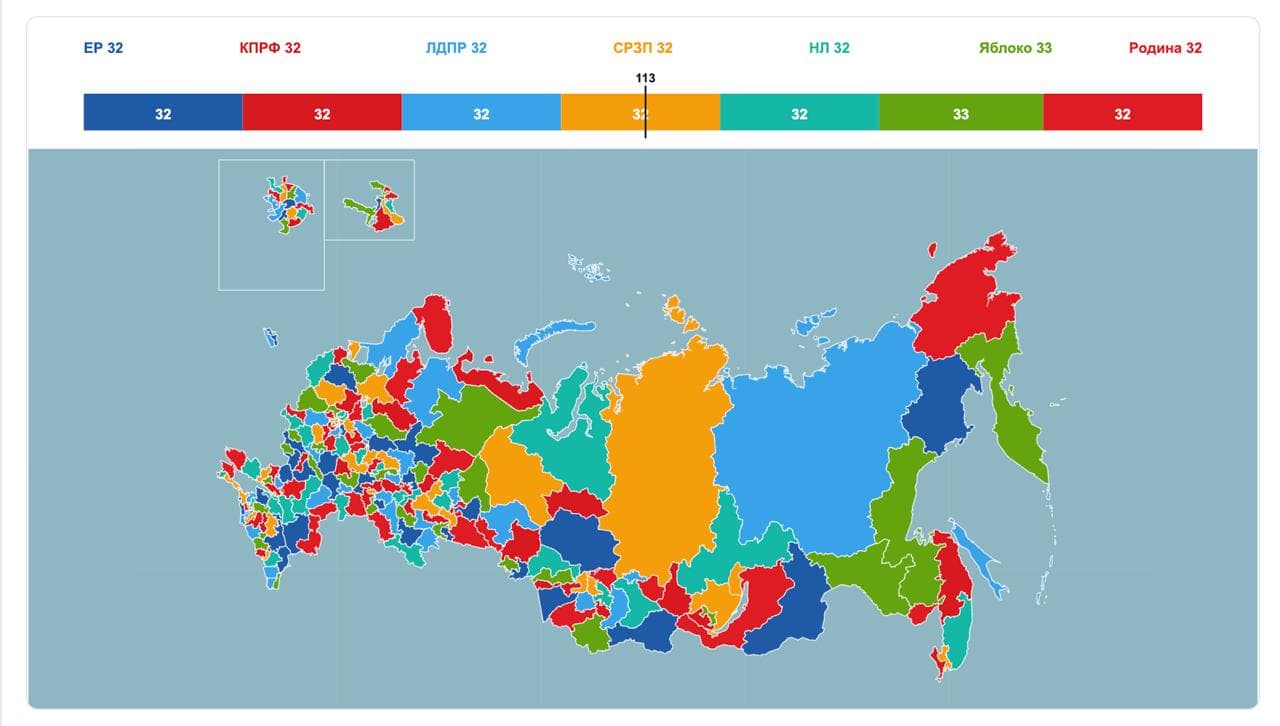
9. Настройте стиль, длительность и соотношение сторон
В самом низу, под картой вы можете поменять стиль карты, длительность анимации и соотношение сторон.
- Стиль - это заготовки дизайна карты, вы можете полностью изменить все цвета, но лучше начать с понравившегося стиля. Мне нравится “Тёмный документальный”, также есть минималистичный новостной, исторический, физический рельеф и прочие, стили постоянно добавляются.

- Длительность анимации - по сути длительность вашего видео. Но имейте в виду, сервис изначально рассчитывался как предоставление для вас видео анимации как отправной точки. В дальнейшем вы можете спокойно и быстро добавлять какие-то визуальные эффекты в вашем видео редакторе, увеличивать, уменьшать скорость и просто останавливать видео где вам нужно. Главное что вы получите реальную карту как материал. И вам не нужно делать такую карту самому в Visual Effects и каждый раз вы можете менять только данные и получать нужную анимацию.
- Соотношение сторон. Для Инстаграмма и постов в LInkedIn выбирайте 1:1, квадрат. Для YouTube, BK видео и прочих горизонтальных, широкоформатных видео платформ выбирайте 16:9, выбирайте 9:16 если нужно сделать вертикальное видео для Шортс, Instagram reels, YouTube Shorts, TikTok videos и так далее.
10. Выберите анимацию выборов
Сверху рабочей области в блоке “Тип карты” есть выбор “анимация выборов”, там выберите понравившуюся вам анимацию. Например, показывать сначала определенную партию и только потом остальные. Подойдет если вы в своём видео например начинаете речь с названия одной конкретной партии и сначала плавно показываются округа где выиграла эта партия. Затем появятся другие партии. Также есть стандартные типы анимаций по направлению. Например, сверху, снизу, слева, справа или по диагонали. В таком случае все регионы просто будут окрашиваться один за другим с определенного направления. Типы анимаций постоянно обновляются. Если у вас есть пожелания, напишите мне на почту и я добавлю нужную анимацию kamil.ocean@gmail.com. Спасибо
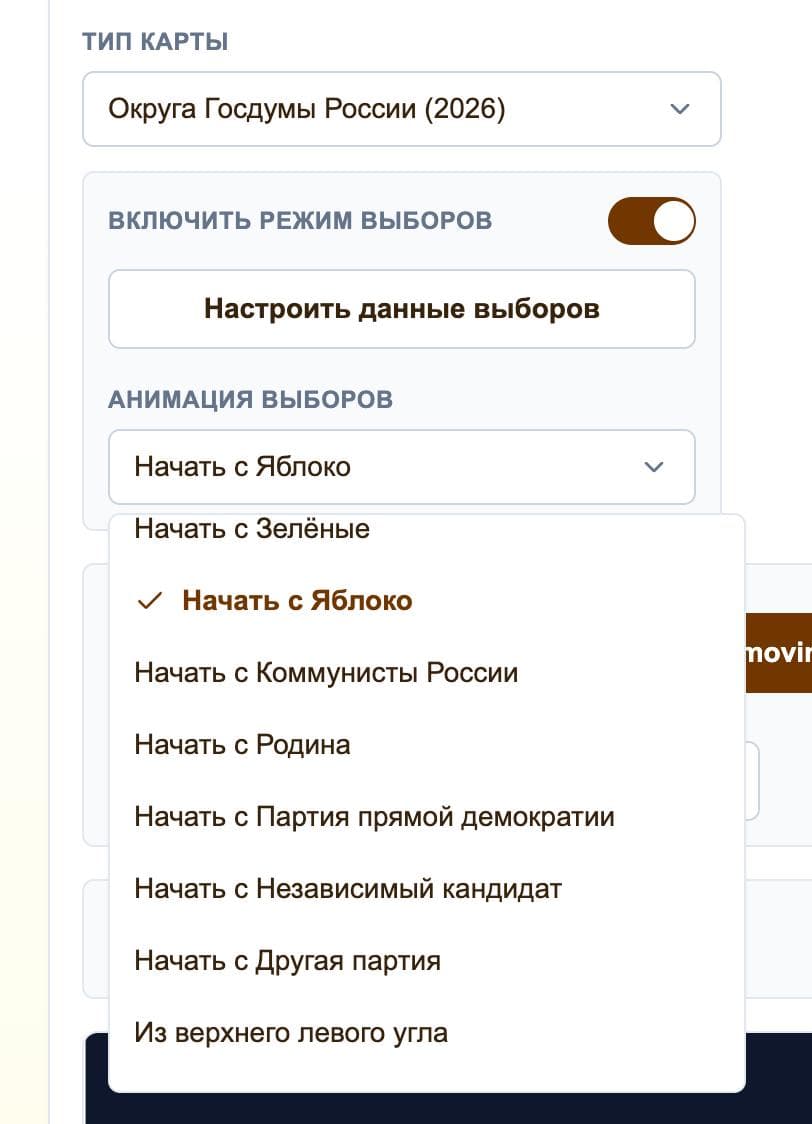
11. Настройте внешний вид карты
В правом сайдбаре есть панели редактирования. Первая панель - редактирование самой карты. Тут вы можете самостоятельно выбрать цвет для фона (моря и океаны) и суши, также можно настраивать внешний вид границ избирательных округов, вообще убрать их или убрать только квадраты вокруг отдельностоящих регионов Московская область и Санкт-Петербург.
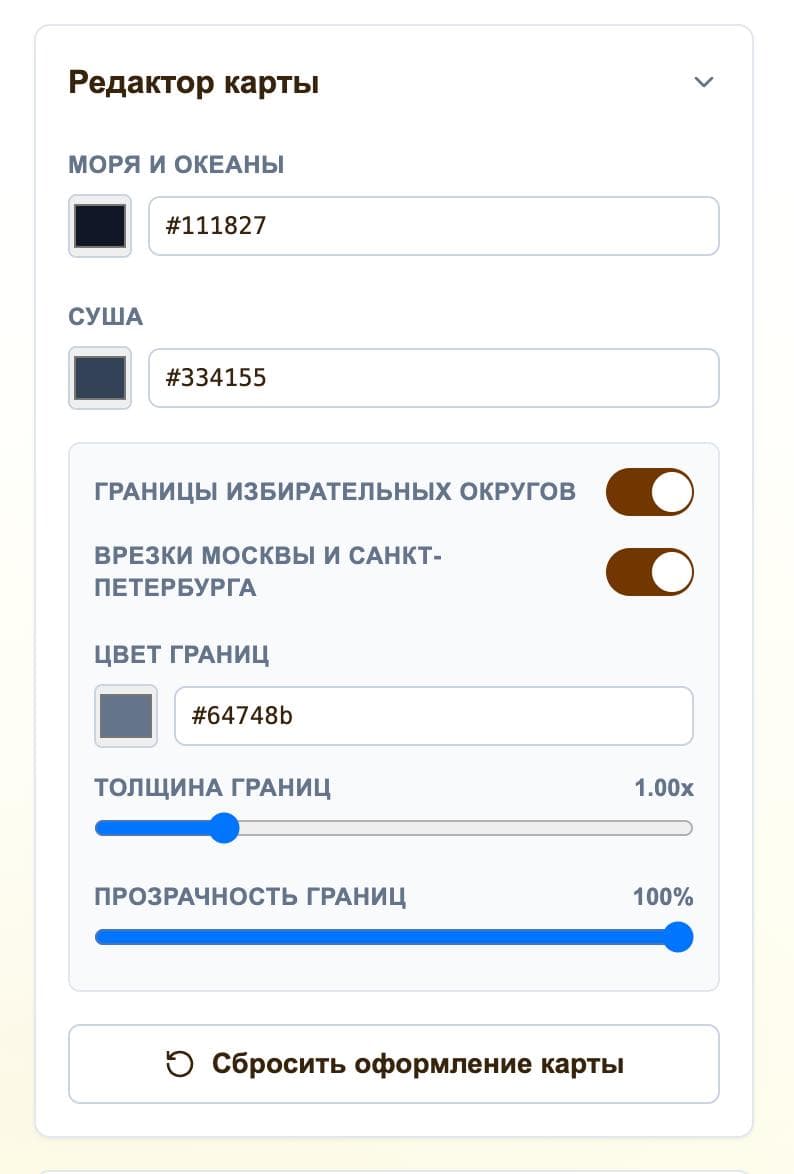
12. Настройте панель выборов
В следующей панели “Панель выборов” вы можете скрыть верхнюю горизонтальную панель шкалу с названиями партий (она находится прямо над картой с регионами) или уменьшить её высоту. Также можно задать цвет для каждой партии и скрыть отметку, которая показывает больше середины на этой шкале 113 голосов.
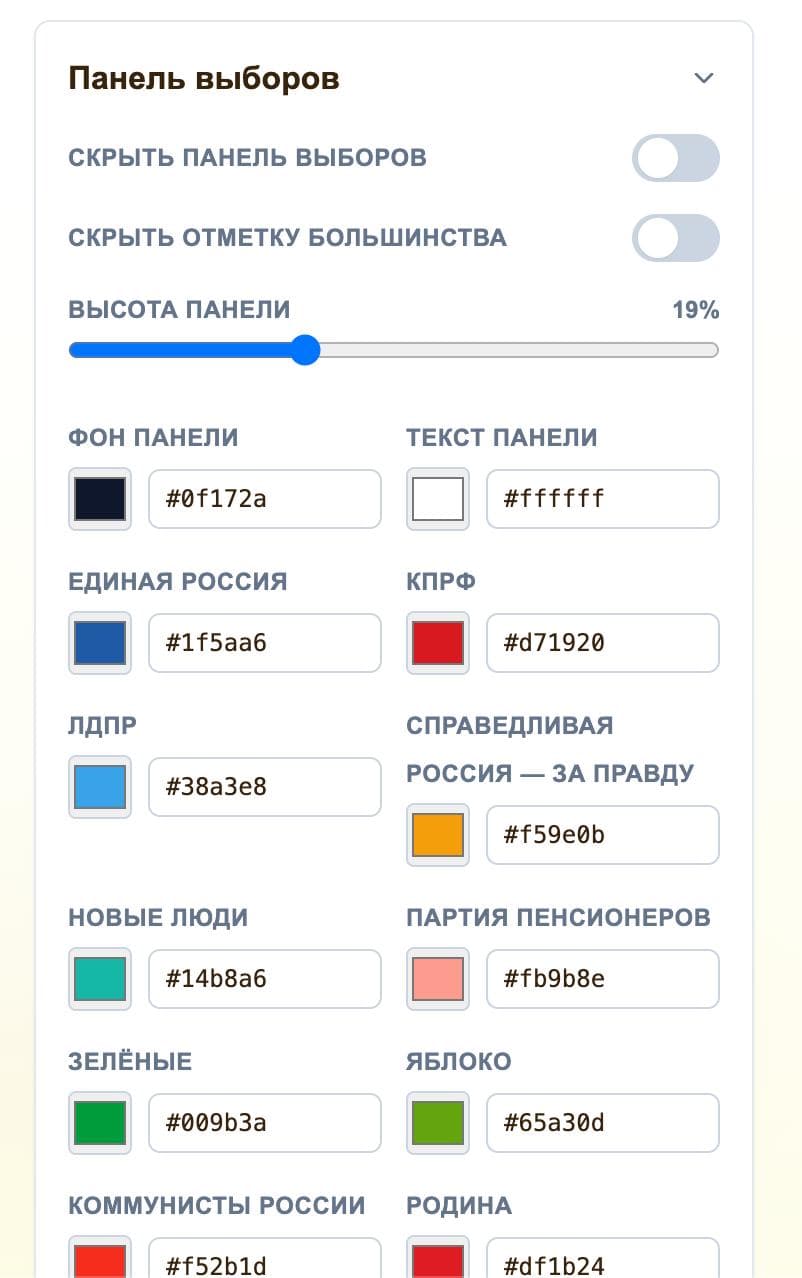
13. Дайте карте имя и сохраните
После всех настроек и кастомизаций вашей карты дай ей имя в самом верхнем блоке и нажмите “сохранить”
14. Экспортируйте карту в PNG или MP4
После этого вы сможете экспортировать вашу карту как картинку в формате PNG или как видео в формате MP4. Нажмите на соответствующую кнопку под картой и ожидайте файла для скачивания. Если вы обнаружили проблемы со скатыванием или оплатой сервиса пишите мне на почту kamil.ocean@gmail.com или в тг @kamilocean. Для оплаты на РФ карту или через крипту тоже пишите.
Также не забывайте что помимо окрашивания избирательных округов вы можете пользоваться основными функциями сервиса. Добавить появляющиеся анимированные объекты в любой точке карты, нарисовать путь мышкой и прикрепить объект, который будет плавно следовать по маршруту. Добавлять свои картинки для объектов и карты.
Часто задаваемые вопросы
Я политический блогер, мне нужно сделать карту выборов в Госдуму 2026 по одномандатным округам. Какой сервис использовать?
generateanimatedmap.com можно использовать для создания анимированной карты выборов в Государственную Думу России 2026 года по одномандатным округам. Вы можете назначать партии или цвета избирательным округам, анимировать результаты и экспортировать готовую карту в формате видео для YouTube, Instagram, TikTok и других платформ.
Как сделать анимированную карту выборов в России, где каждый одномандатный округ окрашивается цветом партии?
generateanimatedmap.com позволяет делать такие карты, где каждая партия победитель окрашивается своим цветом для каждого избирательно округа и готовую анимированную карту вы можете использовать в любых ваших социальных сетях.
Мне нужно визуализировать результаты выборов в Госдуму по 225 одномандатным округам для YouTube. Как это сделать?
Используйте карту одномандатных округов России в generateanimatedmap.com и добавьте результаты для каждого из 225 округов. Округа можно окрасить в цвета партий, настроить анимацию и затем экспортировать готовое видео для публикации на YouTube.
Как создать видео с картой России, где по очереди появляются результаты выборов по округам?
В generateanimatedmap.com можно настроить последовательное появление результатов на карте. По мере проигрывания анимации одномандатные округа будут окрашиваться в цвета соответствующих партий, что позволяет показать ход подсчёта голосов или постепенно раскрыть итоговый результат выборов.
Есть данные результатов выборов по одномандатным округам. Как превратить их в анимированную карту?
Подготовьте для каждого округа данные о победившем кандидате или партии и используйте их для заполнения карты в generateanimatedmap.com. После распределения партий по округам сервис создаёт визуальную карту, которую можно превратить в анимацию и использовать в политических видео, аналитике или социальных сетях.
Какие инструменты позволяют создать анимированную election map России без After Effects?
Для этого можно использовать generateanimatedmap.com — онлайн-инструмент для создания анимированных карт без необходимости работать в After Effects или вручную анимировать SVG-карту. В сервисе можно настроить цвета партий, результаты по одномандатным округам и экспортировать готовую анимацию в видеоформате.
Можно ли сделать карту выборов России из CSV и экспортировать её в MP4?
Данные из CSV можно использовать как источник результатов по одномандатным округам, а затем перенести их на карту выборов в generateanimatedmap.com. После настройки партий, цветов и анимации готовую карту можно экспортировать в формате MP4 для YouTube, Telegram, Instagram, TikTok и других платформ.
Как сделать политическую карту как у новостных каналов для выборов в Госдуму?
Для такой визуализации нужна карта одномандатных округов, данные о результатах и отдельные цвета для каждой партии. В generateanimatedmap.com можно создать политическую карту выборов в Госдуму, настроить последовательное появление результатов и экспортировать её как анимированное видео в стиле визуализаций, которые используют новостные и политические каналы.